ServiceGSM.eu
Instalează aplicația pe telefon

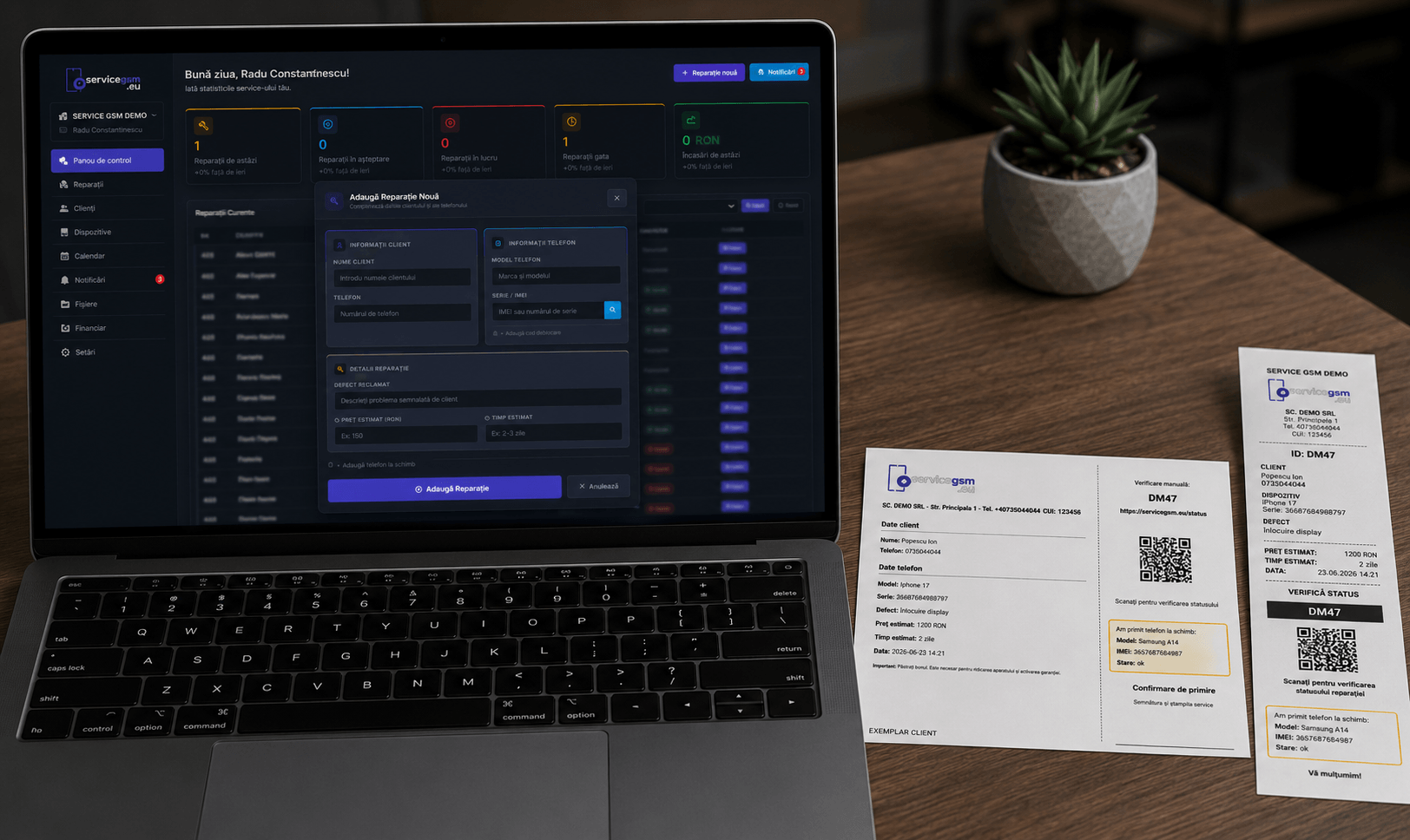
Momentul în care un client îți lasă telefonul la reparat e și momentul în care se pun bazele întregii evidențe — cine e clientul, ce defect are aparatul, ce cod de deblocare a lăsat, dacă pleacă acasă cu un telefon de împrumut. ServiceGSM.eu strânge tot acest proces într-un singur formular, apoi îți dă trei moduri de a tipări bonul, în funcție de ce imprimantă ai la recepție — iar la final, clientul poate urmări singur, online, exact în ce stadiu e reparația lui.
Din Dashboard, formularul de adăugare reparație e organizat pe secțiuni clare:
Date client și dispozitiv — nume client, telefon de contact, model telefon și serie/IMEI. Toate patru sunt obligatorii, ca fiecare reparație să fie complet identificabilă de la bun început.
Detalii reparație — defectul reclamat de client (descriere liberă), prețul estimat în RON și, opțional, timpul estimat de finalizare (ex. „2-3 zile").

Sub formularul principal găsești un buton discret, „+ Adaugă cod deblocare", ascuns implicit — util când clientul are telefonul blocat și trebuie să lași acces tehnicianului. La activare, alegi între două tipuri:
PIN — introduci direct codul numeric sau parola text într-un câmp simplu.
Pattern — desenezi modelul exact pe un grid interactiv 3×3, la fel cum l-ar desena clientul pe ecranul telefonului; aplicația reține secvența exactă de puncte.
Dacă telefonul nu are cod, lași pur și simplu secțiunea neactivată — nu e un pas obligatoriu.
Tot sub formă de buton discret, „+ Adaugă telefon la schimb", apare o secțiune separată pentru cazul în care clientul pleacă acasă cu un telefon de împrumut cât timp al lui e în reparație. Completezi modelul telefonului împrumutat, IMEI-ul lui și, opțional, starea sa la momentul predării (ex. „Zgârietură pe spate, ecran ok") — util ca reper dacă apar discuții la returnare despre eventuale urme noi.
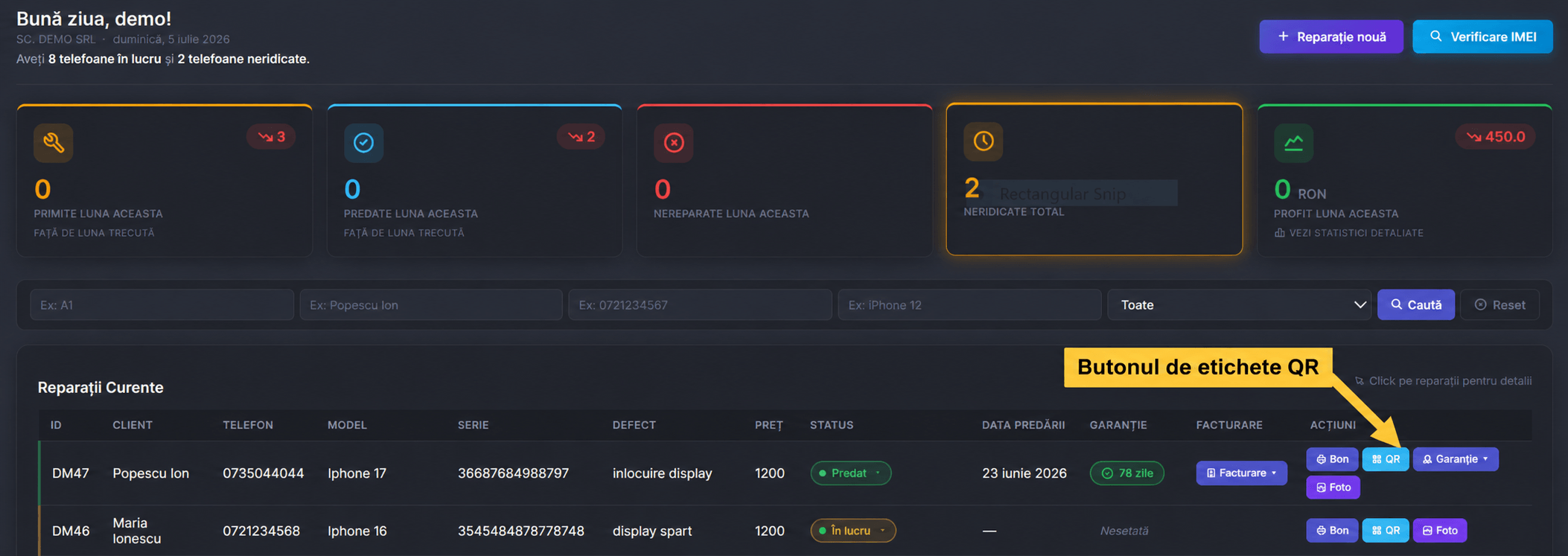
După salvare, reparația apare în lista din Dashboard, cu un buton de tipărire Bon pe rândul ei. Ce se întâmplă la apăsarea acestui buton depinde de setarea aleasă în Settings — nu alegi manual de fiecare dată, aplicația redirecționează automat spre formatul potrivit imprimantei tale:
Bon standard — varianta implicită, gândită pentru o imprimantă obișnuită de birou (A4 sau A5), cu toate datele reparației pe o singură pagină.
Bon + GDPR Duplex — dacă ai imprimantă cu printare față-verso, bonul iese pe o singură coală, dar cu doua fețe: fața conține datele reparației, iar verso conține automat formularul de consimțământ GDPR, gata pentru semnătura clientului — nu mai printezi un document separat pentru asta.
Bon Termic — pentru imprimantele cu rolă termică (58mm sau 80mm), formatul se adaptează la lățimea îngustă a hârtiei, păstrând toate informațiile esențiale într-un bon compact, potrivit unei recepții cu volum mare de reparații pe zi.
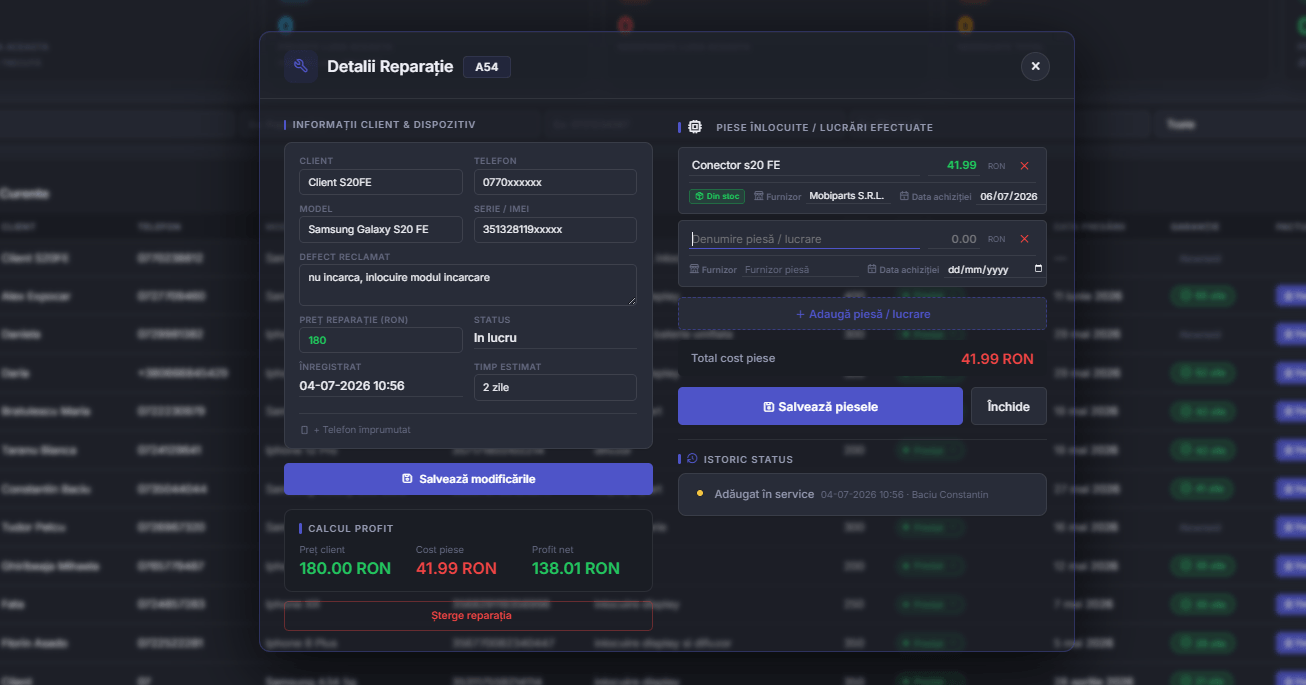
Ambele variante — duplex și termic — includ automat pe bon un cod QR unic, generat pentru acea reparație.


Clientul nu trebuie să sune sau să treacă pe la service ca să afle în ce stadiu e telefonul lui. Scanează codul QR de pe bonul primit la lăsarea aparatului (cu camera oricărui telefon modern) și ajunge direct pe pagina publică de verificare a statusului — fără cont, fără parolă, fără aplicație de instalat.
Dacă a pierdut bonul sau vrea să verifice de pe alt dispozitiv, aceeași pagină are și un câmp de căutare manuală, unde introduce ID-ul reparației (formatul e explicat direct pe pagină, ex. „AB123") și apasă căutare.
Pagina afișează, clar și fără informații interne sensibile:
Statusul curent, colorat distinct — portocaliu pentru „În lucru", verde pentru „E gata", albastru pentru „Predat" — ca să-și dea seama dintr-o privire dacă poate trece să-l ridice.
Datele de bază ale reparației — ID-ul reparației, modelul telefonului, seria, defectul raportat, prețul stabilit și, dacă a fost completat, timpul estimat.
Lucrările efectuate / piesele înlocuite — o listă simplă cu denumirile pieselor montate (fără prețuri sau costuri interne, doar informativ pentru client, ca să știe ce s-a schimbat la telefonul lui).
Fotografii ale reparației, dacă tehnicianul a încărcat poze din timpul lucrului (de exemplu starea plăcii sau componenta defectă) — apar automat într-o galerie, ca dovadă vizuală a intervenției, fără ca clientul să ceară explicit asta.

Beneficiul e dublu. Pentru service, formularul de adăugare centralizează absolut tot ce ai nevoie despre o reparație — inclusiv detalii sensibile ca un cod de deblocare sau un telefon dat la schimb — într-un singur loc, iar tipărirea bonului se adaptează automat la hardware-ul tău, fără să umbli manual prin formate. Pentru client, transparența e totală: un simplu scan îi arată exact unde e telefonul lui în proces, ce piese s-au montat și, dacă e cazul, dovada foto — fără un telefon dat clientului sau o vizită inutilă la magazin doar ca să întrebe „e gata?".