ServiceGSM.eu
Instalează aplicația pe telefon
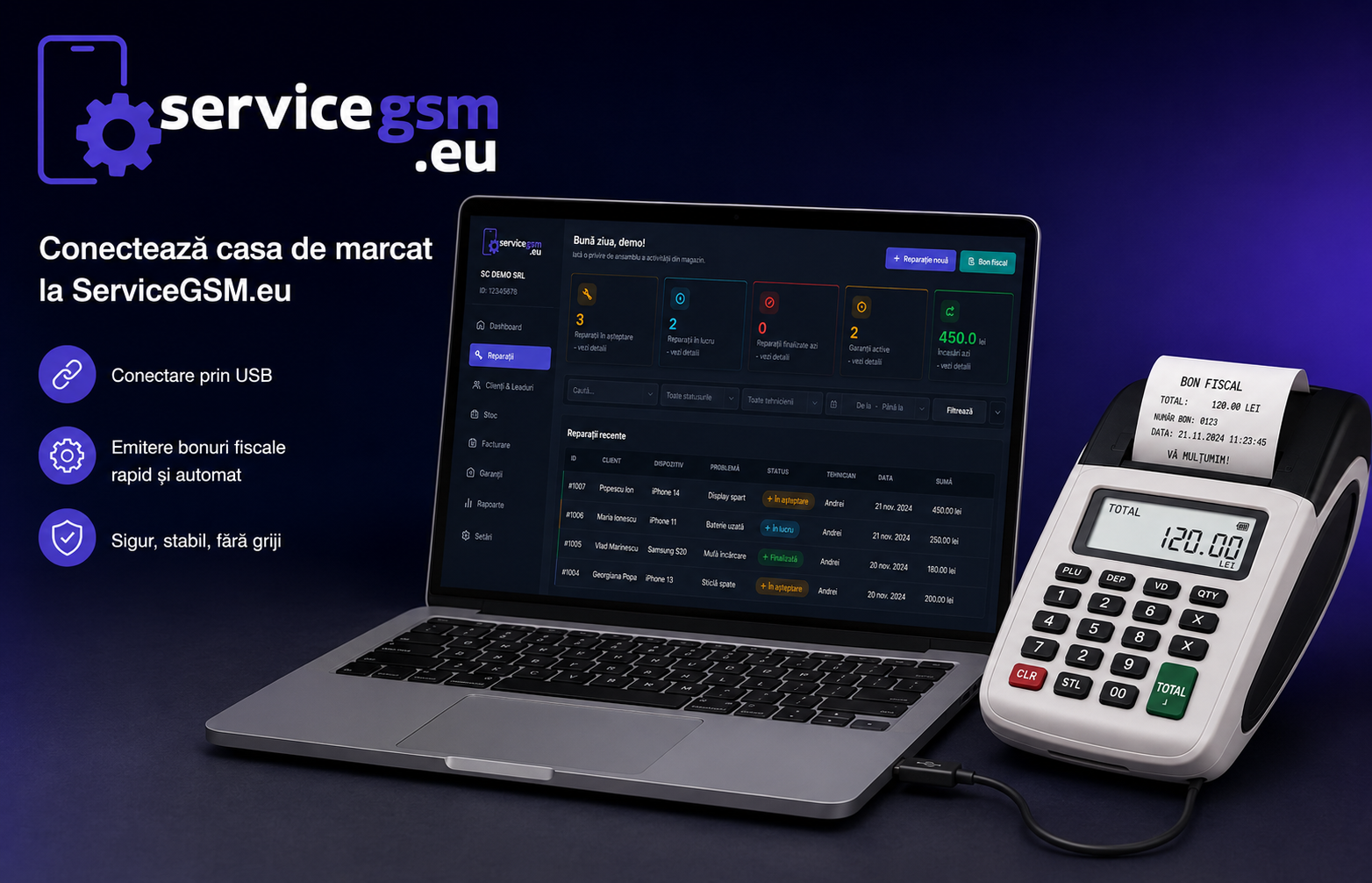
Dacă ai activat deja butonul Bon fiscal din Dashboard, dar nu ai configurat încă legătura cu casa de marcat, acest ghid te duce pas cu pas prin tot procesul. Durează 5-10 minute și se face o singură dată.
ServiceGSM.eu nu trimite bonul direct la casa de marcat prin internet — din motive de siguranță și compatibilitate, conectarea se face printr-un agent local (un program mic, PrintAgent.exe), care rulează pe calculatorul de lângă casa de marcat. Practic:
Tu nu faci nimic manual la pasul 2-4 — se întâmplă automat, cât timp agentul rulează.
Înainte ca driverul de pe calculator să poată „vedea" casa de marcat, trebuie să o pui în modul de lucru corect, direct de pe casă:
Abia după acest pas casa „ascultă" pe portul USB și poate fi detectată de driver.
Driverul Fisco e cel care face legătura tehnică între calculator și casa de marcat fizică — fără el, nimic din ce urmează nu funcționează.
În aplicație, mergi la modulul Gestiune → Setări → Case de marcat și bifează "Activează emiterea de bonuri fiscale". La salvare, aplicația îți generează automat un token unic pentru agentul tău — îl vei folosi la pasul următor.
Tot din Setări → Case de marcat, descarcă PrintAgent.exe și rulează-l pe același calculator unde ai instalat driverul Fisco (de lângă casa de marcat).
La deschiderea agentului, vezi o fereastră simplă cu patru câmpuri:
Apasă "Pornește agentul" — starea trece din „Oprit" (roșu) în verde, semn că agentul a pornit și ascultă coada de bonuri.
Întoarce-te în ServiceGSM.eu, la Gestiune → Setări → Case de marcat, și apasă "Testează conexiunea". Dacă totul e configurat corect, bulina de stare a agentului devine verde și statusul arată „online".
Acum poți apăsa "Salvează configurarea" și ești gata — butonul Bon fiscal din Dashboard va trimite bonurile direct prin agentul tău, fără nicio altă acțiune manuală.
Tot în Gestiune → Setări → Case de marcat, mai jos, găsești secțiunea "Articole casă de marcat" — aici poți salva denumiri folosite des (ex. "Manoperă reparație", "Folie sticlă"), fiecare cu departamentul corespunzător atribuit. Aceste articole apar apoi ca sugestii rapide când emiți un bon, cu departamentul deja completat corect, ca să nu mai greșești sau să mai cauți de fiecare dată.
Casa nu intră în modul PC / display-ul nu arată ce trebuie — verifică dacă apeși exact secvența M (repetat) → 9 → CLK, fără pauze lungi între taste. Unele case revin automat la modul normal dacă durează prea mult până la pasul următor — repetă secvența chiar înainte să deschizi driverul.
Agentul rămâne pe „Oprit" după ce apăs Pornește — verifică în driverul Fisco dacă apare „Conexiune activă". Dacă driverul nu vede casa, agentul nu poate trimite nimic, indiferent de configurare.
Bulina rămâne gri/necunoscută în ServiceGSM — agentul trebuie să fie deschis și pornit pe calculatorul respectiv în momentul în care apeși "Testează conexiunea". Verifică să nu fi fost minimizat în tray fără să fi apăsat efectiv "Pornește agentul" întâi.
Tokenul nu se potrivește — dacă regenerezi setările din ServiceGSM (debifezi și rebifezi "Activează emiterea"), s-ar putea să primești un token nou. Copiază-l din nou și actualizează-l și în agent.
Dacă rămâi blocat la oricare pas, scrie-ne — te ajutăm să configurezi totul.