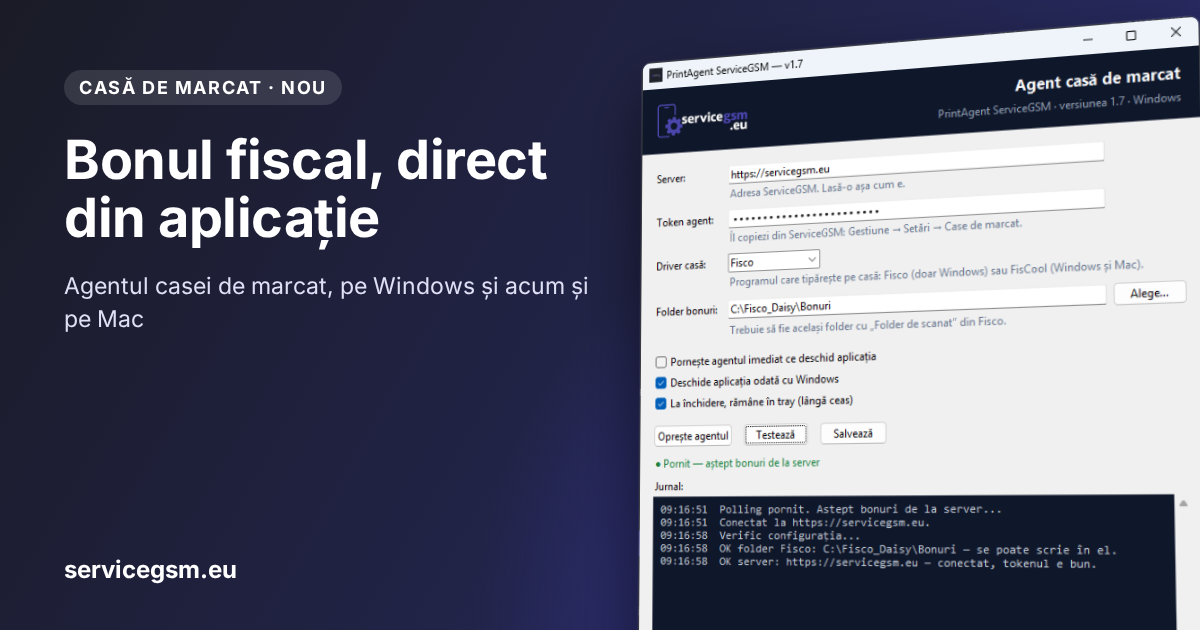
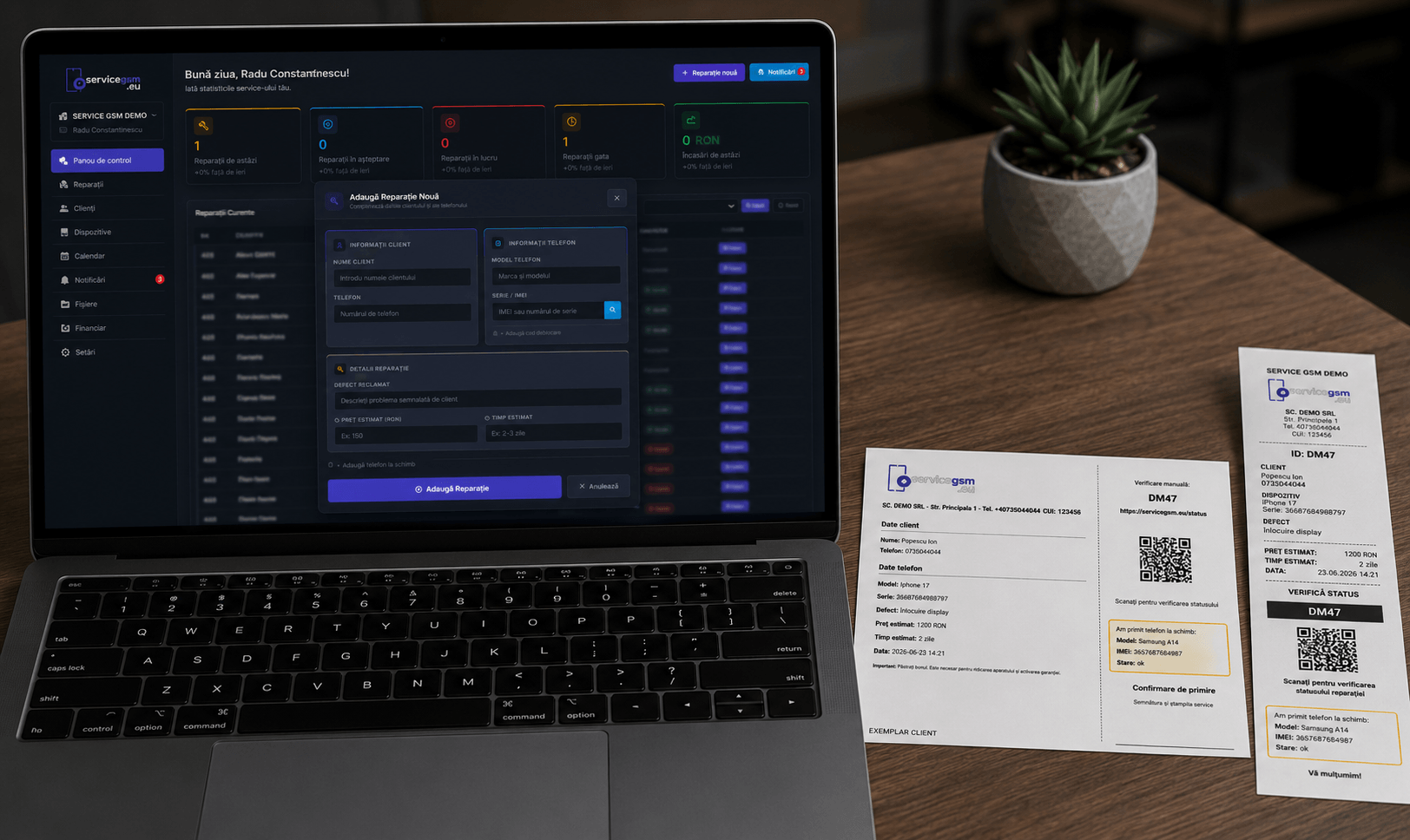
Emiți bonul din ServiceGSM.eu, iar PrintAgent îl tipărește pe casa de marcat și aduce numărul bonului înapoi. Merge pe Windows, cu Fisco sau FisCool, și de acum și pe Mac, cu FisCool.
Bonul fiscal pentru o reparație sau pentru un telefon vândut nu mai trebuie bătut de mână pe casă. Îl emiți din ServiceGSM.eu, iar PrintAgent, agentul casei de marcat, îl trimite la casă, care îl tipărește. Numărul bonului se întoarce singur în aplicație. Până acum agentul mergea doar pe Windows. De azi merge și pe Mac.
Cum funcționează
PrintAgent e un program mic care stă pe calculatorul la care e legată casa de marcat. Cere singur de la ServiceGSM.eu bonurile noi, le dă driverului casei (Fisco sau FisCool), care le tipărește pe casă, apoi trimite rezultatul înapoi la server.
- Nu ai nimic de configurat în rețea. Nu-ți trebuie IP public, port deschis, tunel sau firmă de IT. Dacă pe calculator merge internetul, merge și agentul.
- Numărul bonului ajunge înapoi în aplicație. Îl găsești la fișa reparației sau la vânzare, așa că știi oricând pe ce bon a plecat o încasare.
- Bonul plătit cash intră în registrul de casă. Intrarea se scrie singură, pe ziua bonului, fără s-o mai treci tu.
- Vezi dacă agentul e pornit. În Setări → Case de marcat, bulina verde arată că agentul e conectat. Lângă ea apare și versiunea lui.
De unde emiți bonul
Bonul pleacă din locurile în care încasezi bani: din fișa reparației, la plată, de la vânzarea unui telefon din stoc și de la încasările din Gestiune, unde alegi bon fiscal sau chitanță. Manopera, reparațiile și încărcările merg implicit pe departamentul de servicii. Produsele și piesele merg pe departamentul de marfă, adică pe cel care se scade din gestiune la raportul Z.
Ce îți trebuie
- o casă de marcat legată la calculator și trecută pe lucrul cu PC-ul (Daisy, Datecs sau altă marcă pe care o suportă Fisco ori FisCool);
- driverul casei: pe Windows Fisco (Fisco Daisy / Fisco Datecs) sau FisCool, iar pe Mac doar FisCool;
- PrintAgent, pe care îl descarci din ServiceGSM.eu (Windows sau Mac);
- un plan cu modulul Gestiune (casa de marcat nu e inclusă în Starter).
Pasul 1: configurarea din ServiceGSM.eu
Intră în Gestiune → Setări → Case de marcat și pornește casa de marcat. Completează trei lucruri, exact cum e programată casa ta:
- Departament marfă: pentru produse și piese (de obicei 1);
- Departament servicii: pentru manoperă și reparații (de obicei 2);
- Cota TVA implicită: indexul cotei de pe casă (1 = A, 2 = B…). Poți scrie și litera.
Apasă Salvează configurarea. Se generează un Token agent, pe care îl copiezi cu butonul „Copiază”. Cu tokenul ăsta agentul de pe calculator știe pentru ce firmă tipărește. Dacă pui un departament sau o cotă care nu există pe casă, casa respinge bonul și el rămâne pe eroare, cu motivul afișat.
Pasul 2: agentul pe Windows
Instalează driverul și conectează casa în el.
- Fisco: notează „Folder de scanat” (de exemplu
C:\Fisco_Daisy\Bonuri).
- FisCool: în configurarea dispozitivului activează „Compatibilitate INP” și setează „Director INP” (de exemplu
C:\FisCool\INP).
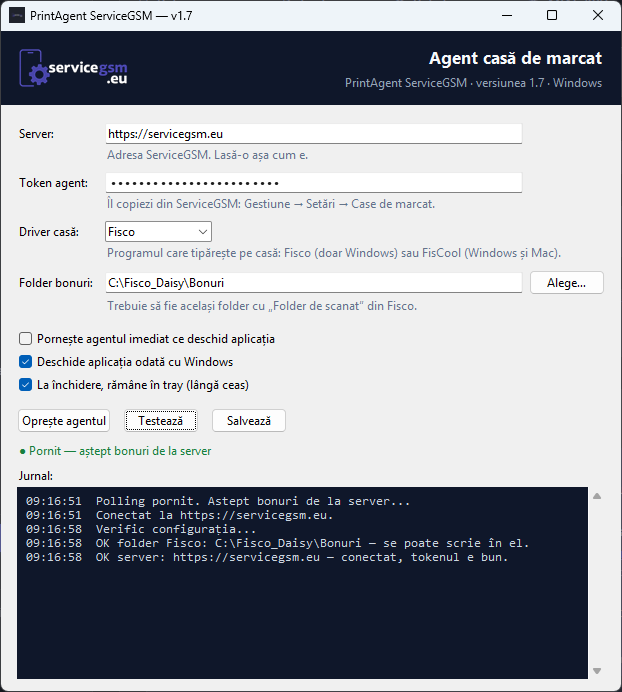
Apoi descarcă PrintAgent pentru Windows din aceeași pagină de Setări, pornește-l și completează:
- Server: e deja completat, lasă-l așa;
- Token agent: tokenul copiat la pasul 1;
- Driver casă: Fisco sau FisCool;
- Folder bonuri: exact folderul din driver. La Fisco e „Folder de scanat”, la FisCool e „Director INP”. Dacă nu există, agentul îl creează.
Apasă Testează. În jurnal trebuie să apară două rânduri cu „OK”: unul pentru folder și unul pentru server („conectat, tokenul e bun”). Apoi apasă Pornește agentul. Bifează „Deschide aplicația odată cu Windows” și „Pornește agentul imediat ce deschid aplicația” ca să nu mai ai nimic de făcut după o repornire. Când închizi fereastra, agentul se mută lângă ceas, în tray, și merge în continuare.
Nou: agentul pe Mac
Pe Mac agentul lucrează cu FisCool pentru macOS, cu 14 zile de probă, apoi cu licență de la ei.
- Pregătește FisCool. Instalează-l, conectează casa (o găsește singur în câteva secunde), activează „Compatibilitate INP” și setează „Director INP” la
~/FisCool/INP.
- Instalează agentul. Descarcă PrintAgent pentru Mac din Setări → Case de marcat, dezarhivează-l și mută PrintAgent în Applications.
- Prima deschidere. Aplicația nu e semnată de Apple, așa că macOS o blochează prima dată. Fă click dreapta pe PrintAgent → Deschide → Deschide. Asta trebuie făcut o singură dată.
- Completează la fel ca pe Windows. Pui tokenul, iar la driver apare doar FisCool. Folderul
~/FisCool/INP e deja completat. Apeși Testează, apoi Pornește agentul.
- Pornirea automată. Bifează „Deschide aplicația la login (Mac)”.
O diferență față de Windows: pe Mac agentul nu are iconiță în bara de sus. Dacă închizi fereastra, agentul se oprește. Las-o deschisă sau minimizat-o în Dock.
Un bon nu se tipărește de două ori
Pe o casă de marcat, un bon tipărit de două ori e o problemă reală. De aceea agentul nu retrimite nimic de capul lui.
- Dacă bonul dă eroare (fără hârtie, capac deschis, cotă greșită), rămâne pe eroare cu motivul afișat. Îl reemiți tu după ce rezolvi problema.
- Dacă agentul sau calculatorul se oprește chiar în timpul unui bon, la repornire agentul te anunță că bonul a rămas nelămurit. Nu-l tipărește din nou. Te uiți pe casă și îl reemiți doar dacă nu a ieșit.
Dacă ceva nu merge
- Bulina din Setări nu e verde: agentul nu e pornit sau tokenul nu e cel din Setări. Apasă Testează în agent și citește jurnalul.
- „Driverul nu a luat bonul”: driverul nu rulează sau folderul din agent nu e același cu cel din driver.
- Bonul e respins la o linie: departamentul sau cota TVA nu există pe casă. Verifică ce e programat pe casă și potrivește Setările.
- Pe Mac aplicația nu se deschide: folosește click dreapta → Deschide, nu dublu-click, la prima pornire.
Agentul se descarcă din Gestiune → Setări → Case de marcat, unde găsești și pașii pe scurt. Dacă te blochezi undeva, scrie-ne și te ajutăm să pui casa în funcțiune.