ServiceGSM.eu
Instalează aplicația pe telefon

În ultima săptămână, Gestiunea din ServiceGSM.eu s-a schimbat mai mult decât în ultimele luni la un loc. Unele schimbări se văd de la prima deschidere, cum ar fi meniul nou din stânga. Altele se văd abia când emiți o factură către o firmă din București sau cauți un produs care s-a terminat de mult. Mai jos le găsești pe toate, pe rând.
Până acum, Gestiunea era o singură pagină mare, cu file deasupra: Facturi, SPV, Încasări, Casă, Stoc, Rapoarte și așa mai departe. Totul se încărca odată, iar butonul Înapoi din browser te scotea din Gestiune în loc să te ducă la fila de dinainte.
Acum fiecare secțiune are pagina ei și le găsești pe toate în meniul din stânga, grupate: Vânzări (Facturi, Proforme, Avize, Încasări, SPV ANAF), Casă și stoc (Registru casă, Produse / Stoc, Recepții NIR, Bonuri consum, Gestiuni, Inventariere), Rapoarte și Evidențe (Clienți, Furnizori, Contracte, Gestiune telefoane, Devize, Fișe, Certificate de garanție). Butoanele rapide de sus (Factură nouă, Încasare, Emite) sunt pe fiecare pagină.
Ce câștigi: o pagină se deschide mai repede, butonul Înapoi merge cum te aștepți, iar o pagină o poți pune la favorite sau o poți deschide într-o filă nouă. Listele lungi (facturi, încasări, produse, clienți, casă) se împart acum pe pagini chiar pe server, iar căutarea caută în toate documentele, nu doar în cele afișate pe ecran. Diferența se simte la firmele cu mii de facturi.
Pe pagina Proforme, sau din Emite → Proformă nouă, faci o proformă exact ca o factură: același client, aceleași produse, aceeași monedă. Nu pleacă la ANAF, are seria ei (implicit PRO), iar pe hârtie scrie clar „PROFORMĂ”. Când clientul a plătit, apeși Generează factură: se deschide factura cu toate datele completate, iar proforma trece pe „Convertită”. Tot din proformă, butonul Generează aviz îți face avizul de însoțire.
Clienții din alte țări au acum câmpul Țară, iar codul de TVA european îl verifici în VIES direct din formularul facturii. La bunuri vândute unei firme din UE cu cod valid, factura iese fără TVA românesc, ca livrare intracomunitară (art. 294 alin. (2) lit. a) din Codul fiscal); la servicii, cu taxare inversă (art. 278 alin. (2)). Mențiunea legală se pune singură. Pentru clientul străin, factura se tipărește automat în română și engleză, iar butonul D390 din lista de facturi adună pe lună tot ce intră în declarația 390, cu export CSV pentru contabil.
Tot atunci au apărut taxarea inversă în țară (art. 331), de exemplu la telefoanele mobile vândute între firme peste 22.500 lei fără TVA, și TVA la încasare. Dacă firma ta e înscrisă în registrul TVA la încasare, bifezi o singură dată TVA la încasare în Setări Gestiune → Date companie → Regim TVA, iar mențiunea apare singură pe fiecare factură și în XML-ul trimis la ANAF.
Poți emite acum avize de însoțire din Gestiune: Emite → Aviz de însoțire, sau de pe pagina Avize. Avizul are seria lui (implicit AVZ), nu merge la ANAF și scade marfa din stoc chiar când îl emiți.
Pe aviz completezi și datele expediției: numele delegatului, buletinul, mijlocul de transport, numărul auto și data expedierii. Îl poți tipări cu prețuri sau fără prețuri, dacă vrei ca pe hârtie să apară doar produsele și cantitățile.
Când vine momentul facturii, bifezi pe pagina Avize unul sau mai multe avize ale aceluiași client și apeși Facturează selectate. Se face o singură factură, cu toate liniile, iar stocul nu mai scade a doua oară. Dacă ai pornit de la o proformă, butonul Generează aviz îți face avizul direct din ea.
Pe factură, proformă și aviz ai trei câmpuri noi, opționale: Aviz nr., Comandă nr. și Contract nr. Apar pe factura tipărită, lângă observații, și pleacă și în e-Factura, în câmpurile prevăzute de ANAF pentru ele. Clientul care îți cere „numărul comenzii pe factură” îl găsește acum acolo unde se așteaptă.
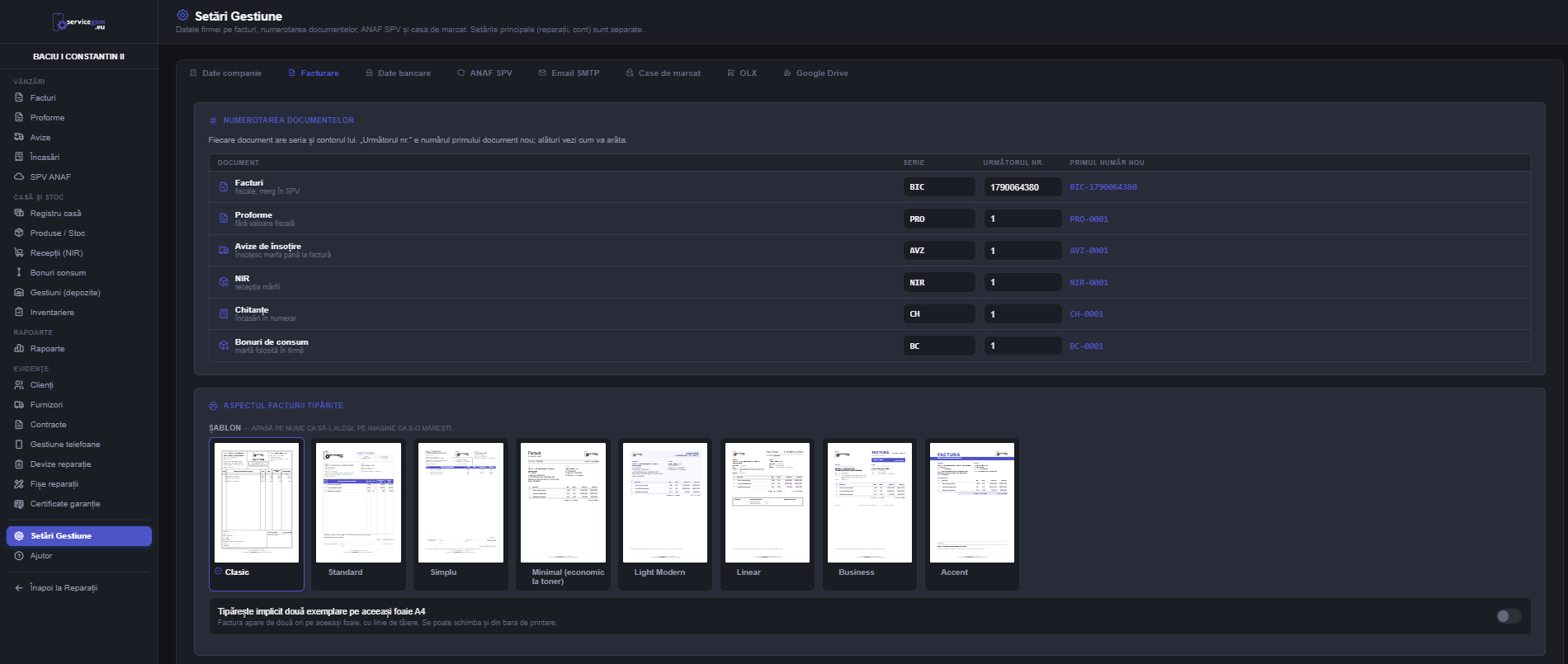
În Setări Gestiune → Facturare → Aspectul facturii tipărite ai acum opt șabloane: Clasic (tipizatul cu chenare), Standard, Simplu, Minimal, Light Modern, Linear, Business și Accent. Fiecare are o miniatură. Un clic pe miniatură o mărește, iar un clic pe nume o alege.
La șabloanele color alegi culoarea direct din bara de sus a paginii de tipărire. Implicit e indigo, culoarea ServiceGSM. Tot din Setări alegi dacă se tipăresc implicit două exemplare pe o foaie A4.
Am reparat și câteva lucruri care deranjau la tipărit. Un singur exemplar încape acum pe o foaie, fără ca subsolul să treacă pe pagina a doua. Pe telefon, factura se vede întreagă, micșorată, nu tăiată. Logo-ul nou apare imediat pe facturi, NIR-uri și bonuri de consum, fără să mai aștepți.
În Setări Gestiune → Facturare → Datele furnizorului pe factura tipărită pornești sau oprești telefonul, emailul, website-ul și contul bancar. Emailul și website-ul de pe factură se completează separat, în Date companie. Denumirea, CIF-ul, adresa, Nr. Reg. Com. și capitalul social apar mereu, pentru că sunt obligatorii pe orice factură.
Dacă nu ești plătitor de TVA, dar ai cod de TVA pentru servicii intracomunitare (art. 317), îl treci tot în Date companie. Apare pe factură și în e-Factura doar la taxarea inversă către o firmă din alt stat UE.
Numerotarea tuturor documentelor e acum la un loc, într-un singur tabel: Setări Gestiune → Facturare → Numerotarea documentelor. Acolo vezi seria și numărul următor pentru facturi, proforme, avize, chitanțe, NIR-uri și bonuri de consum.
În Setări Gestiune → Date companie, lângă CIF / CUI, ai butonul Caută la ANAF. Scrii CUI-ul, apeși butonul, iar formularul se completează cu denumirea, CIF-ul (cu RO dacă firma e plătitoare de TVA), Nr. Reg. Com., adresa și județul. Nimic nu se salvează până nu apeși Salvează. Dacă ce ai bifat la Plătitor de TVA sau la TVA la încasare nu se potrivește cu ANAF, primești o atenționare, iar bifele le schimbi tu, pentru că se aplică pe toate facturile.
Pentru firmele din București a apărut câmpul Sector. ANAF cere ca, la București, localitatea din e-Factura să fie sectorul (SECTOR1…SECTOR6), altfel respinge factura (regula BR-RO-101). Până acum sectorul trebuia scris în adresă, iar dacă lipsea, factura nu se putea emite. Acum îl alegi dintr-o listă, sau se completează singur de la ANAF.
Același lucru și la clienți. Când adaugi un client sau un furnizor după CUI, pe pagina Clienți ori Furnizori, județul vine acum de la ANAF chiar de la prima căutare, iar formularul are un câmp Județ pe care îl poți schimba. Până acum, un client adăugat așa rămânea fără județ, iar butonul Verifică la ANAF îl raporta abia la verificare.
Firma nouă găsită la ANAF când adaugi o reparație B2B se salvează acum cu adresa, Nr. Reg. Com. și județul, nu doar cu numele și CUI-ul. Clientul nou de pe o factură, o proformă sau un aviz primește pe fișă și Nr. Reg. Com.
Când stocul unui produs ajunge la zero, produsul nu dispare și nici nu se șterge. Pe NIR-uri, bonuri de consum, inventare și rapoarte, istoricul lui trebuie să rămână. Dacă o factură se stornează, cantitatea trebuie să aibă unde să se întoarcă.
Ce s-a schimbat: lista de produse arată acum implicit doar ce ai pe stoc. Sub filtre scrie câte produse cu stoc 0 sunt ascunse, iar bifa Arată și epuizatele le aduce înapoi. Pe factură și pe NIR le găsești în continuare în sugestii.
Butonul Șterge funcționează în continuare pentru produsele introduse din greșeală. Dacă produsul apare însă deja pe un NIR, un bon de consum, un inventar sau un aviz, nu se mai poate șterge, iar aplicația îți spune unde apare.
Când ANAF respinge o factură, lista SPV îți arată acum și motivul, lângă factură, fără să mai cauți prin mesaje. Am reparat butonul Reînnoiește token, care acum chiar reînnoiește conectarea, și conectarea la ANAF din Setări. Facturile în valută nu se mai blochează când site-ul BNR nu răspunde: aplicația folosește ultimul curs bun pe care l-a primit.
În meniul Gestiunii ai acum pagina Ajutor, cu 118 întrebări frecvente în 17 categorii, de la Primii pași și Facturi până la TVA, Casa de marcat și Setări. Fiecare răspuns descrie butoanele exact cum le vezi în aplicație. Categoria Termeni explicați lămurește ce înseamnă NIR, SPV, taxare inversă sau TVA la încasare.
Butoanele de bon fiscal apar acum doar dacă ai o casă de marcat activată în Setări. Cine nu are casă de marcat nu le mai vede degeaba.
Dacă ceva nu merge cum te aștepți sau ai o idee de îmbunătățire, scrie-ne. Multe dintre schimbările de mai sus au pornit exact de la o întrebare venită de la unul dintre voi.